Notice
Digitální knihovna NLK v aplikaci KramiO https://medvik.cz/kramio/Digitální knihovna KramiO je nové rozhraní pro vyhledávání a prohlížení digitalizovaných dokumentů z fondu Národní lékařské knihovny – knih, časopisů, článků, grafik atp.
V horní liště je k dispozici vyhledávací pole a hlavní nabídka:
- Dokumenty – výsledky aktuálního vyhledávání (číslo udává počet nalezených dokumentů),
- Schránka – historie dotazů, navštívené a vybrané dokumenty,
- Záložky – uložené strany dokumentů pro export do PDF,
- Zacílení – porovnání výsledků dotazu ve všech digitálních knihovnách Kramerius,
- Více – nastavení vzhledu a přihlášení,
- English – přepnutí rozhraní do angličtiny.
Tlačítko NLK vlevo od vyhledávacího pole určuje, ve které knihovně hledáte. Kromě obsahu Digitální knihovny NLK nabízí i další digitální knihovny systému Kramerius. Poslední položka nabídky, Zacílení dotazu, je popsána v kapitole 5.
Important!
Knihovny označené ikonou mohou prohledávat pouze přihlášení uživatelé. Bez přihlášení se vyhledává ve DK NLK.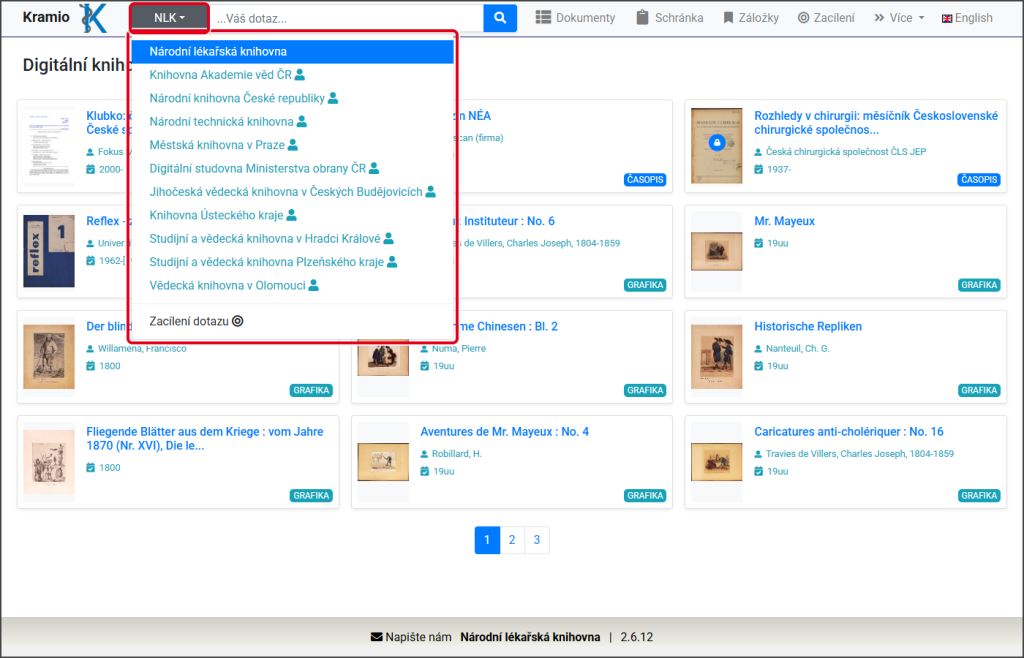
Do vyhledávacího pole …Váš dotaz… v horní liště napište hledané slovo nebo slovní spojení a vyhledávání spusťte klávesou Enter nebo tlačítkem s lupou. KramiO prohledává popisné údaje dokumentů (název, autor, klíčová slova…) i jejich plné texty.
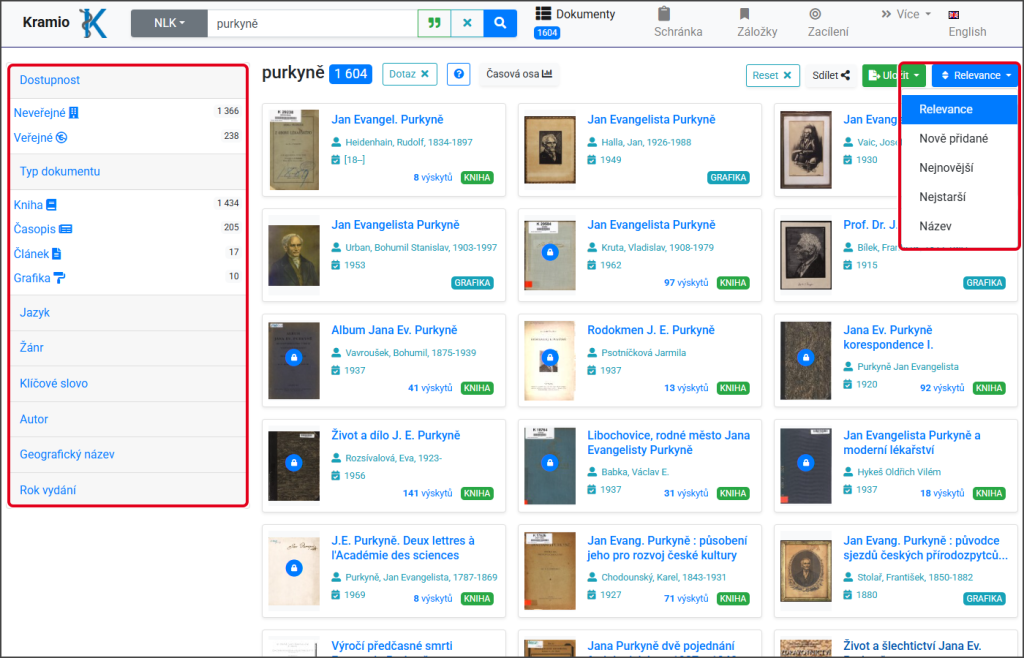
Zkuste vyhledat dokumenty o Janu Evangelistovi Purkyňovi – zadejte dotaz purkyně. Nad výsledky se zobrazí zadaný dotaz a počet nalezených dokumentů (v tomto příkladu 1 604). Stejné číslo uvidíte i u položky Dokumenty v horní liště.
Vedle vyhledávacího pole jsou dvě pomocná tlačítka:
- uvozovky (zelené tlačítko) – uzavře celý dotaz do uvozovek, takže se vyhledá přesná fráze (např. “Jan Evangelista Purkyně”),
- křížek – vymaže obsah vyhledávacího pole.
Notice
Pokud zadáte více slov bez uvozovek, vyhledají se dokumenty, které obsahují všechna zadaná slova, ale kdekoli v textu a v libovolném pořadí. Pro přesnější výsledky použijte frázi v uvozovkách nebo operátory popsané v následující kapitole.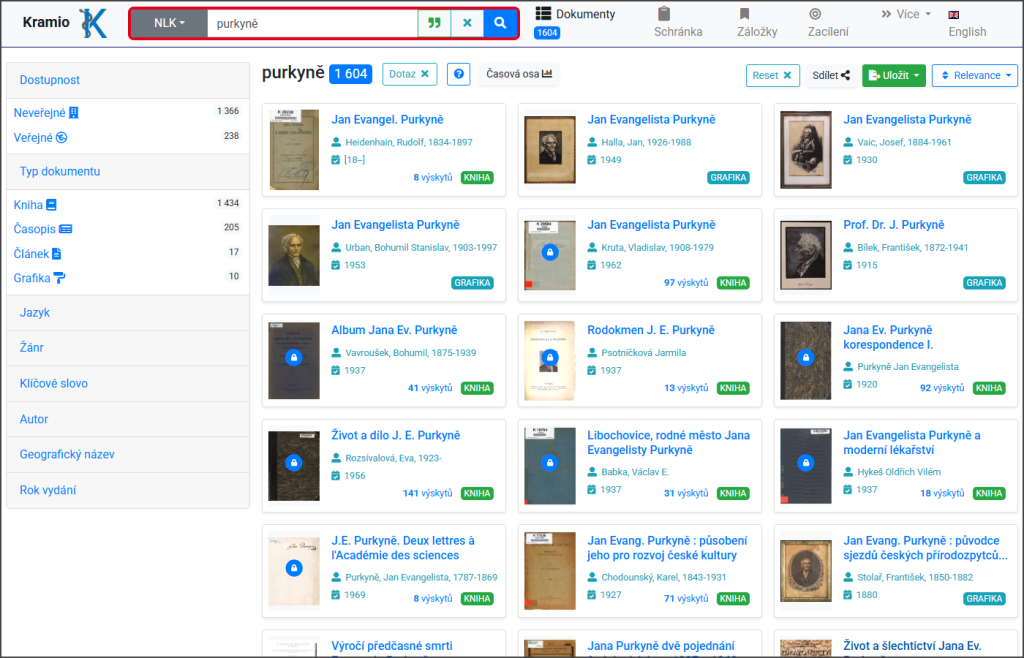
Dotaz můžete upřesnit pomocí operátorů a zástupných znaků. Přehled syntaxe zobrazíte kdykoli tlačítkem s otazníkem vedle zadaného dotazu nad výsledky vyhledávání.
- AND (nebo &&) – dokument musí obsahovat obě slova: purkyně AND fyziologie
- OR (nebo ||) – dokument obsahuje alespoň jedno ze slov: purkyně OR purkinje
- – (minus) před slovem – vyloučí dokumenty s tímto slovem: purkyně -společnost
- ” “ (uvozovky) – vyhledá přesnou frázi: “Jan Evangelista Purkyně”
- * na konci slova – nahradí libovolný počet znaků (pravostranné rozšíření): purkyň* najde purkyňův, purkyňova, purkyňovy…
- ( ) (závorky) – určují pořadí vyhodnocení: (purkyně OR purkinje) AND fyziologie
- ~N za slovem – vyhledá i podobná slova (N určuje míru podobnosti): drát~ najde dráty, drátky, dráteník; drát~2 najde dráty, drátky
- ~N za frází – slova mohou být od sebe vzdálena nejvýše N slov: “purkyně fyziologie”~5
Important!
Pokud mezi slovy žádný operátor neuvedete, použije se automaticky AND – dotaz purkyně fyziologie tedy vrátí stejné výsledky jako purkyně AND fyziologie.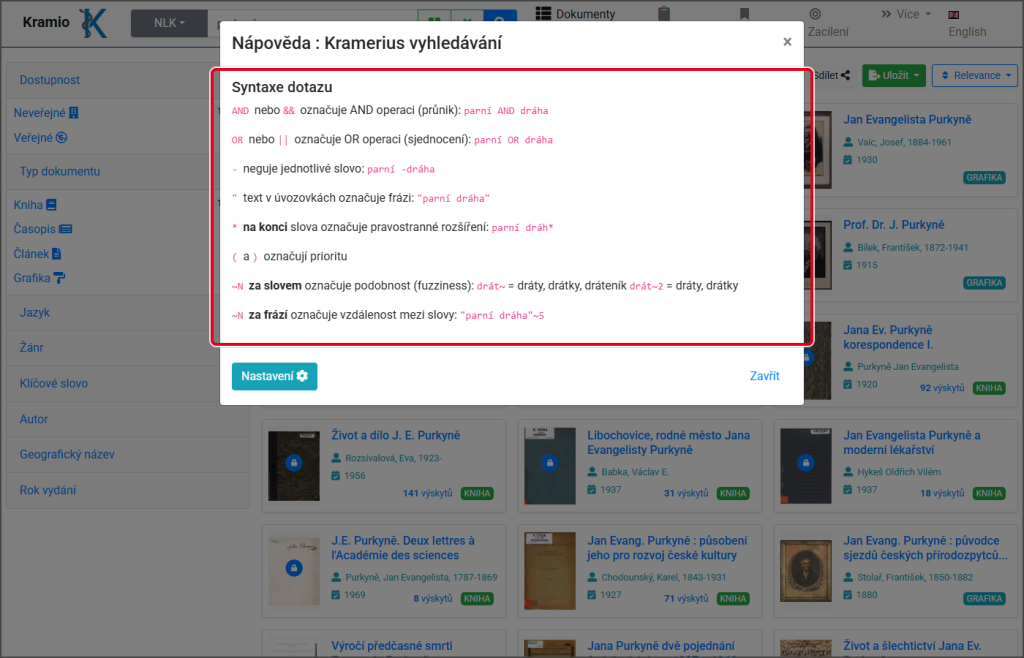
Každý nalezený dokument se zobrazí jako karta s náhledem, názvem, autorem a rokem vydání. V pravém dolním rohu karty je uveden typ dokumentu (KNIHA, ČASOPIS, ČLÁNEK, GRAFIKA) a počet výskytů hledaného výrazu v plném textu. Ikona zámku na náhledu označuje neveřejný dokument (viz kapitola 10).
Filtry
Výsledky můžete zúžit pomocí filtrů v levém panelu: Dostupnost, Typ dokumentu, Jazyk, Žánr, Klíčové slovo, Autor, Geografický název a Rok vydání. Kliknutím na název filtru zobrazíte jeho hodnoty, číslo u každé hodnoty udává počet dokumentů. Kliknutím na hodnotu (např. Kniha) se zobrazí pouze odpovídající dokumenty.
Řazení a další možnosti
Tlačítkem Relevance vpravo nad výsledky změníte řazení: Relevance, Nově přidané, Nejnovější, Nejstarší nebo Název. Další tlačítka nad výsledky:
- Dotaz × – odebere dotaz, nastavené filtry zůstanou,
- Časová osa – zobrazí rozložení počtu stran podle roku vydání,
- Reset – odebere dotaz i všechny filtry,
- Sdílet – odkaz na aktuální vyhledávání,
- Uložit – export výsledků jako seznam odkazů (HTML, max. 50) nebo tabulka (CSV, max. 200).
Mezi stránkami výsledků přecházíte pomocí stránkování pod seznamem výsledků.
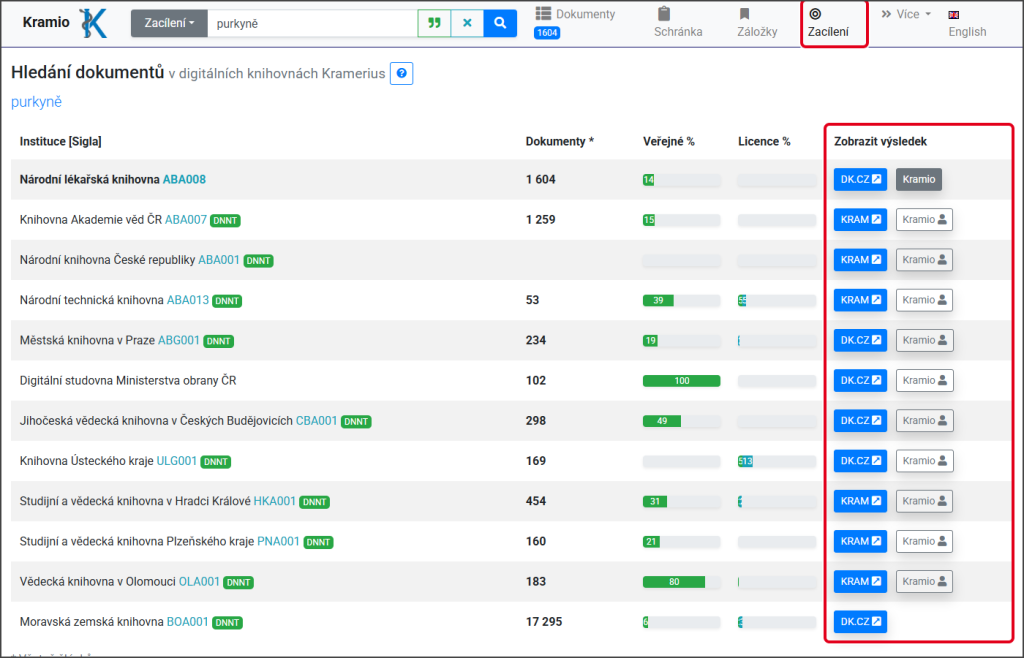
Funkce Zacílení ukáže, kolik dokumentů odpovídajících vašemu dotazu je k dispozici v jednotlivých digitálních knihovnách systému Kramerius. Spustíte ji položkou Zacílení v horní liště nebo volbou Zacílení dotazu v nabídce pro výběr knihovny. Zobrazí se tabulka pro aktuální dotaz (v tomto příkladu purkyně) s těmito sloupci:
- Instituce [Sigla] – název knihovny a její sigla; štítek DNNT označuje knihovny, které zpřístupňují díla nedostupná na trhu,
- Dokumenty – počet nalezených dokumentů včetně článků,
- Veřejné % – podíl veřejně dostupných dokumentů,
- Licence % – podíl volně dostupných stran,
- Zobrazit výsledek – tlačítkem DK.CZ nebo KRAM otevřete výsledky v rozhraní dané knihovny, tlačítkem KramiO je zobrazíte přímo v Kramiu.
Important!
Tlačítko KramiO s ikonou je dostupné pouze přihlášeným uživatelům – výsledky z ostatních knihoven lze v Kramiu zobrazit jen po přihlášení.Počty dokumentů se načítají postupně z jednotlivých knihoven. U některých knihoven proto může výsledek chvíli trvat.
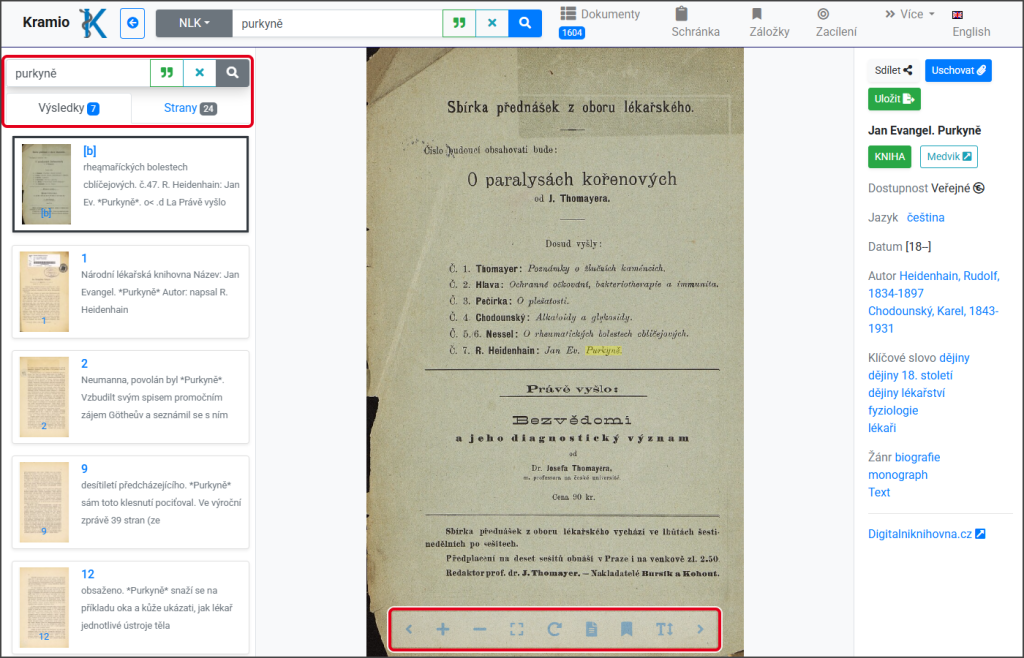
Kliknutím na název nebo náhled ve výsledcích vyhledávání dokument otevřete. Obrazovka je rozdělena do tří částí:
Levý panel – hledání v dokumentu
V horní části je pole pro hledání v dokumentu, předvyplněné vaším dotazem. Pod ním jsou dvě karty:
- Výsledky – strany, na kterých se hledaný výraz vyskytuje, včetně ukázky textu (číslo udává počet stran),
- Strany – náhledy všech stran dokumentu.
Prostřední část – prohlížení stran
Uprostřed se zobrazuje vybraná strana, hledaný výraz je na ní zvýrazněn žlutě. Panel nástrojů pod stranou obsahuje (zleva): předchozí strana, přiblížit, oddálit, celá obrazovka, otočit doprava, přizpůsobit stránku, uložit stranu do záložek, zobrazit text a další strana.
Pravý panel – popis dokumentu
Vpravo jsou popisné údaje dokumentu: název, typ, dostupnost, jazyk, datum vydání, autoři, klíčová slova a žánr. Kliknutím na autora, klíčové slovo nebo žánr spustíte nové vyhledávání podle této hodnoty. Do výsledků vyhledávání se vrátíte tlačítkem se šipkou vedle loga.
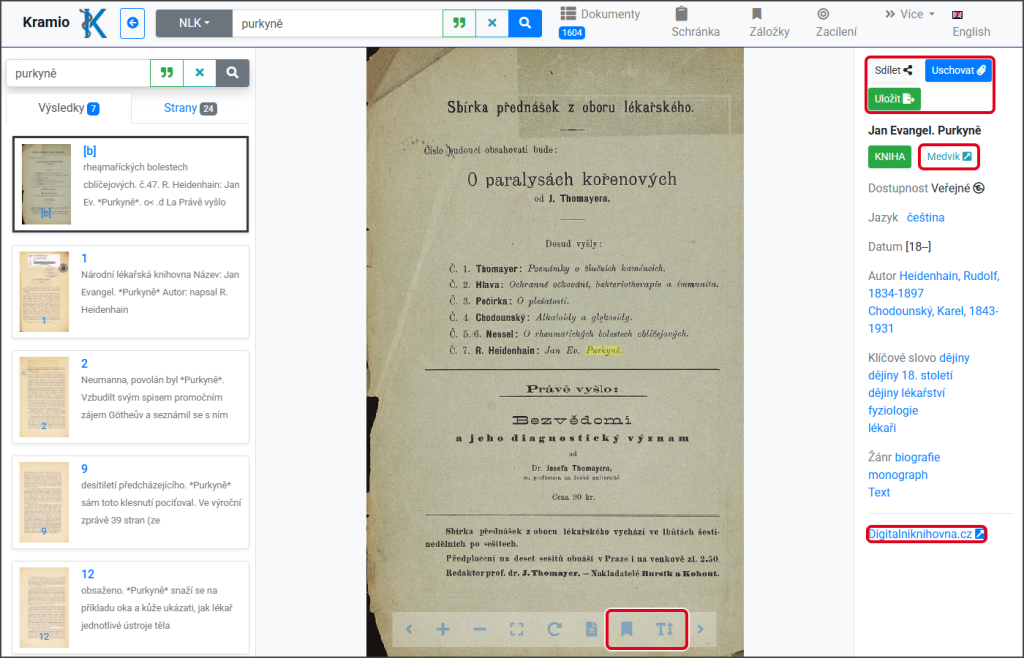
V pravé horní části zobrazeného dokumentu jsou tři tlačítka:
- Sdílet – zobrazí perzistentní odkaz na dokument, který můžete tlačítkem Kopírovat zkopírovat a použít např. v citaci nebo e-mailu,
- Uschovat – přidá dokument do Schránky mezi vybrané dokumenty (viz kapitola 8),
- Uložit – otevře okno pro export. Nejprve vyberte strany (nebo Vybrat vše), poté exportní formát:
- Do záložek (max. 50 stran),
- Zobrazit strany – HTML / PDF (max. 50 stran),
- Zobrazit odkazy – HTML (max. 50),
- Stáhnout tabulku – CSV (max. 200),
V panelu nástrojů pod stranou najdete tlačítko Uložit stranu, které právě zobrazenou stranu uloží do Záložek (viz kapitola 8), a tlačítko Zobrazit text. To zobrazí text strany získaný automatickým rozpoznáním textu (OCR), který můžete tlačítkem Kopírovat přenést do schránky počítače.
Notice
Text získaný pomocí OCR může obsahovat chyby.Tlačítko Medvik v popisu dokumentu otevře záznam v portálu Medvik s podrobnými bibliografickými údaji. Odkaz Digitalniknihovna.cz zobrazí stejný dokument v České digitální knihovně.
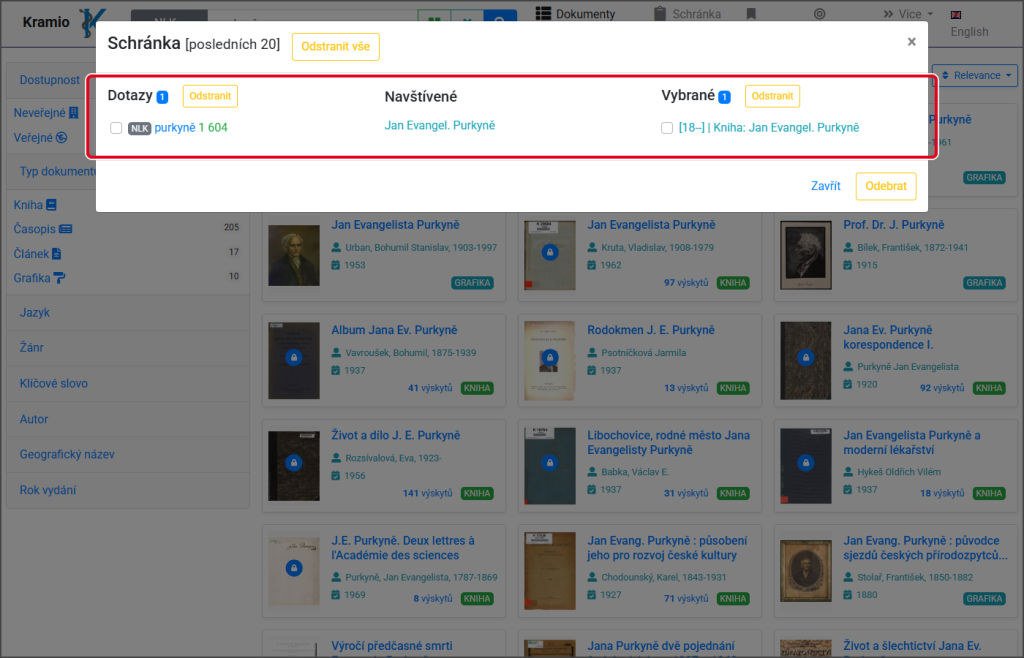
Kliknutím na Schránka v horní liště otevřete přehled své práce v Kramiu. Schránka uchovává posledních 20 položek ve třech skupinách:
- Dotazy – historie zadaných dotazů včetně knihovny a počtu výsledků; kliknutím na dotaz jej znovu spustíte,
- Navštívené – dokumenty, které jste si prohlíželi,
- Vybrané – dokumenty, které jste si uložili tlačítkem Uschovat.
Jednotlivé položky odstraníte zaškrtnutím a tlačítkem Odebrat, celou skupinu tlačítkem Odstranit a celý obsah schránky tlačítkem Odstranit vše.
Položka Záložky v horní liště obsahuje strany dokumentů, které jste uložili tlačítkem Uložit stranu v panelu nástrojů prohlížeče nebo volbou Do záložek v okně Uložit (viz kapitola 7). Záložky mohou obsahovat nejvýše 50 stran a lze je exportovat do PDF.
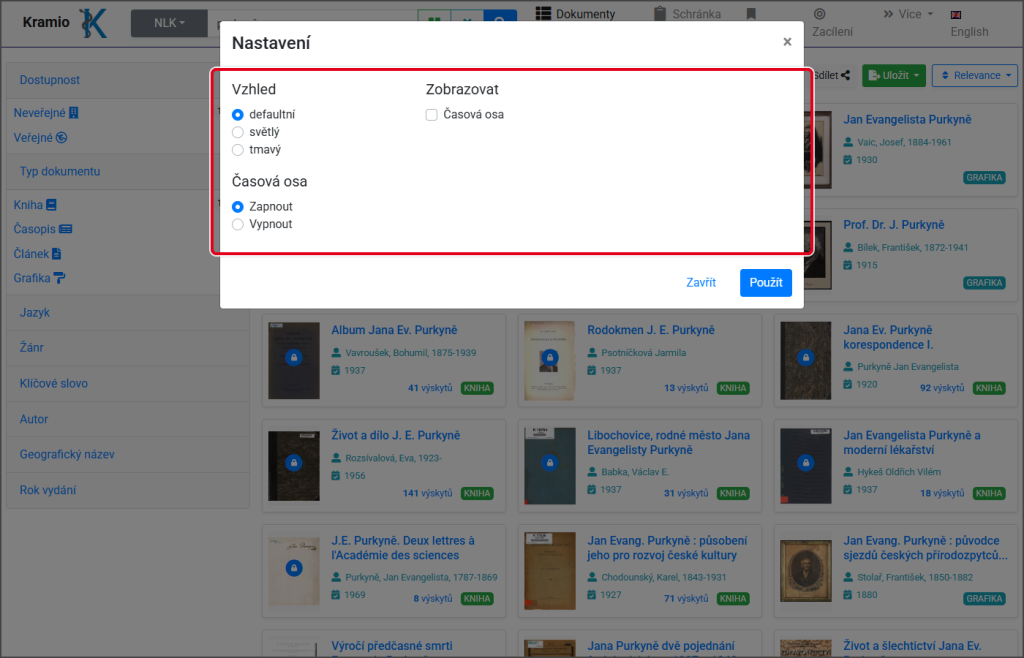
Nastavení otevřete v horní liště volbou Více → Nastavení. Můžete zde upravit:
- Vzhled – barevné schéma rozhraní: defaultní, světlý nebo tmavý,
- Časová osa – Zapnout nebo Vypnout funkci časové osy, která zobrazuje rozložení počtu stran podle roku vydání,
- Zobrazovat – zaškrtnutím volby Časová osa se časová osa zobrazí u výsledků automaticky.
Změny potvrďte tlačítkem Použít. Okno nastavení lze otevřít také tlačítkem Nastavení v nápovědě k syntaxi dotazu.
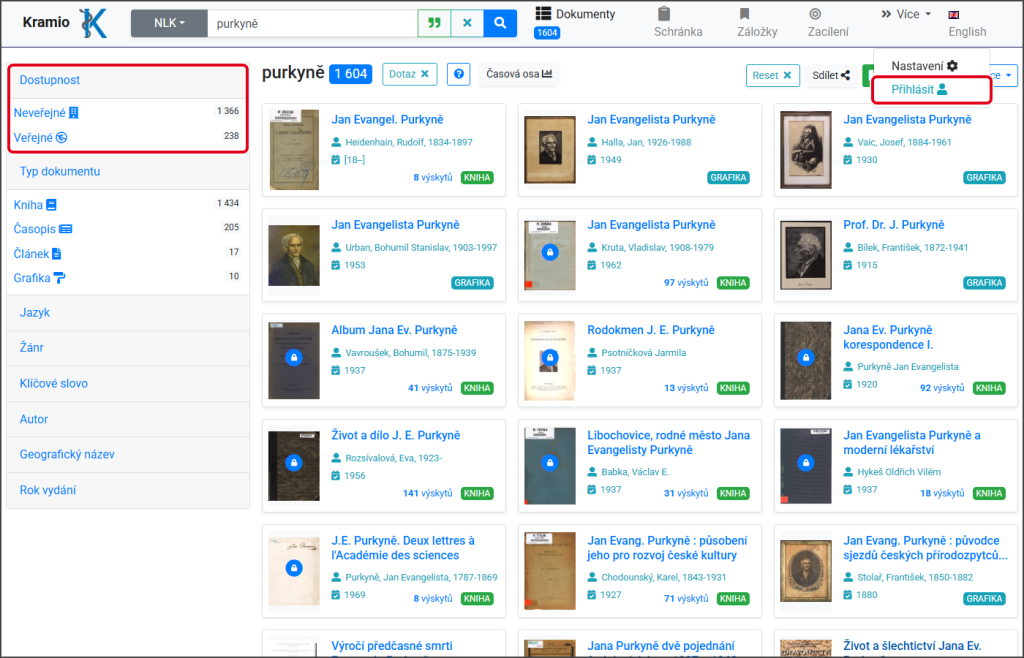
Část dokumentů v digitální knihovně je chráněna autorským zákonem. Tyto dokumenty jsou ve výsledcích označeny ikonou zámku na náhledu a v popisu dokumentu mají dostupnost Neveřejné.
Pomocí filtru Dostupnost v levém panelu výsledků můžete zobrazit pouze Veřejné dokumenty, které jsou volně dostupné odkudkoli, nebo naopak pouze Neveřejné.
Important!
Plný obsah neveřejných dokumentů lze zobrazit pouze v prostorách Národní lékařské knihovny. Mimo NLK jsou u těchto dokumentů k dispozici pouze popisné údaje.Přihlášení
Přihlásit se můžete v horní liště volbou Více → Přihlásit. Přihlášení uživatelé mohou kromě Digitální knihovny NLK prohledávat také další digitální knihovny dostupné v nabídce pro výběr knihovny (viz kapitola 1).
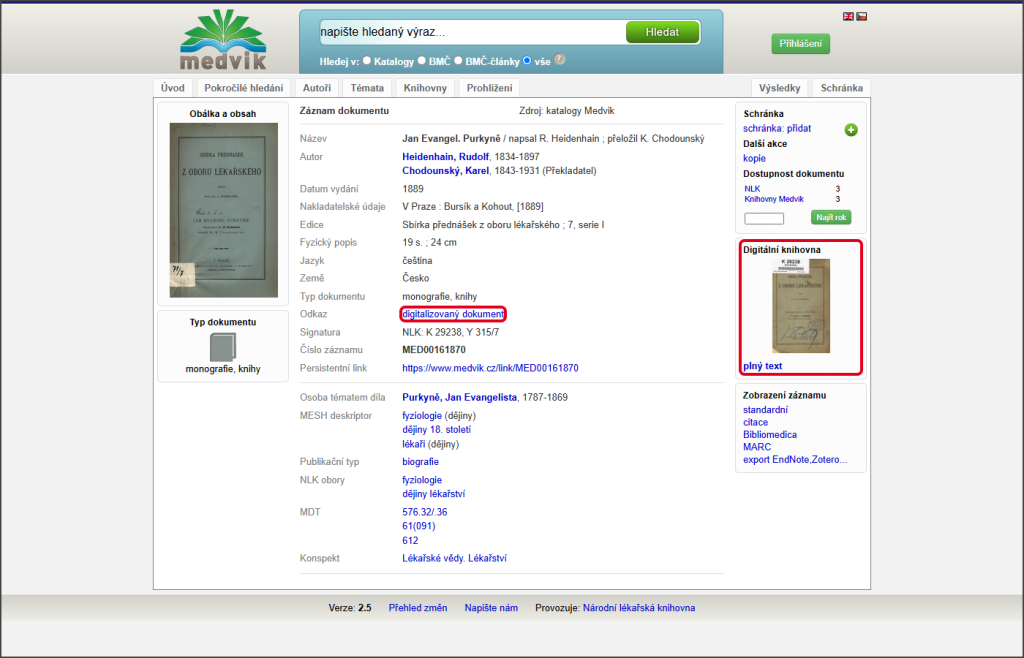
Do digitální knihovny se dostanete také přímo z portálu Medvik. Pokud je dokument digitalizován, najdete v jeho záznamu dva odkazy:
- v řádku Odkaz položku digitalizovaný dokument,
- v pravém sloupci rámeček Digitální knihovna s náhledem titulní strany a odkazem plný text.
Oba odkazy otevřou dokument přímo v Kramiu, kde s ním můžete dále pracovat (viz kapitoly 6 a 7).
Notice
U neveřejných dokumentů se po otevření zobrazí pouze popisné údaje. Plný obsah je dostupný jen v prostorách NLK (viz kapitola 10).